
Настройка виджета
В ZoriCRM виджет настраивается внутри встраивания. В рамках одного встраивания может быть только один виджет.
Виджет отображается на тех страницах сайта, на которых установлен скрипт встраивания. Если вы хотите отображать виджет на всех страницах сайта, вставьте скрипт встраивания в основной шаблон сайта.
В этой статье рассмотрим:
- как включить виджет;
- как настроить виджет для одной формы;
- как настроить виджет для нескольких форм;
- какие параметры можно изменить.
Перед началом
Перед настройкой виджета убедитесь, что:
- у вас уже есть форма;
- у вас уже есть встраивание или вы создали его при публикации формы;
- нужные формы добавлены во встраивание.
Форму можно создать так, как описано в статье Установка формы. Если форма была создана без публикации, ее можно позже добавить во встраивание вручную.
Как работает виджет
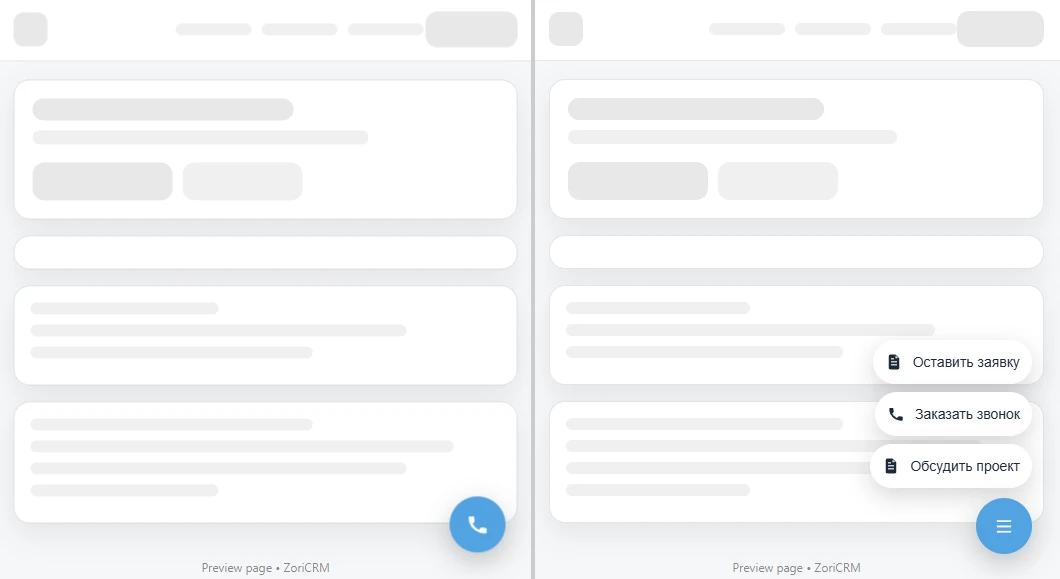
Виджет - это кнопка на сайте, которая отображается поверх страницы в правом нижнем углу.
Поведение виджета зависит от того, сколько форм добавлено в его список:
- если в виджет добавлена одна форма, то при нажатии на виджет эта форма сразу открывается;
- если в виджет добавлено несколько форм, то при нажатии сначала открывается меню со списком форм, а уже потом - выбранная форма.
Это позволяет использовать виджет как для одного простого сценария, так и для нескольких разных сценариев на одном сайте.
Шаг 1. Откройте нужное встраивание
Перейдите в раздел Настройки → Формы и виджеты, откройте нужное встраивание или создайте новое (Добавить -> Встраивание).
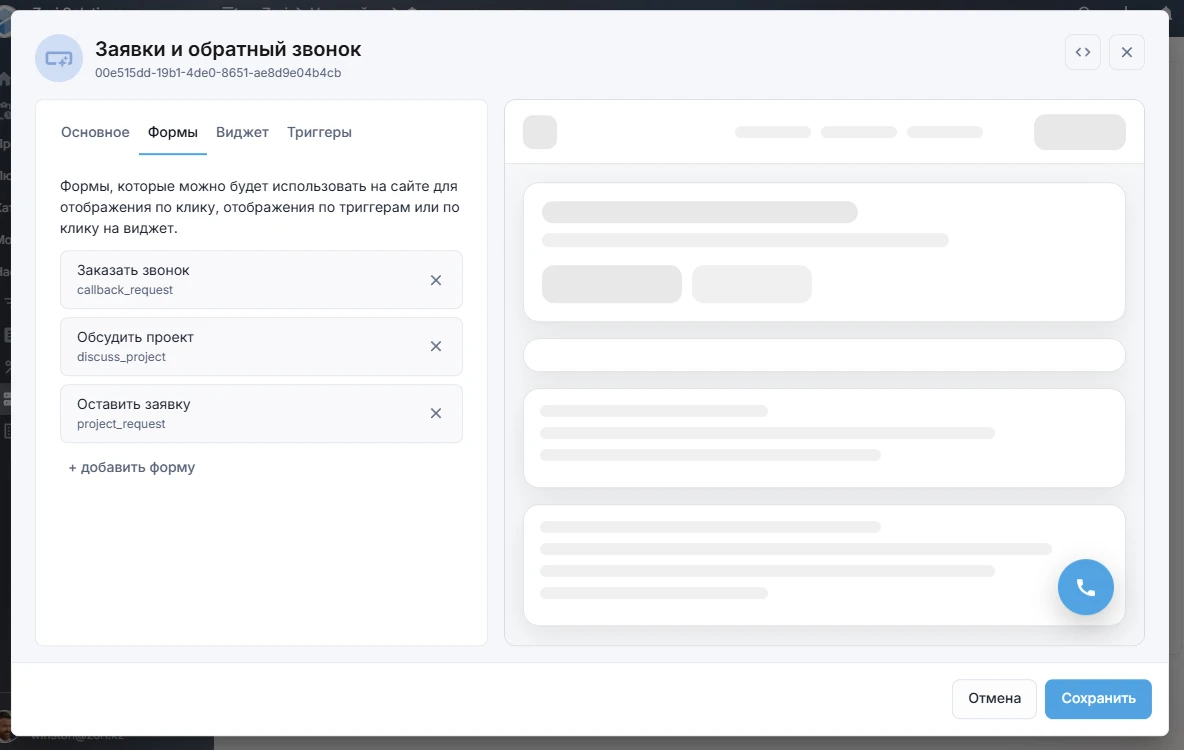
Убедитесь, что в карточке встраивания на вкладке Формы есть формы, которые вы хотите сделать доступными пользователям вашего сайта через виджет. В противном случае, добавьте их.
Во вкладке Виджет можно выбрать только те формы, которые уже добавлены во встраивание на вкладке Формы.
Шаг 2. Включите виджет
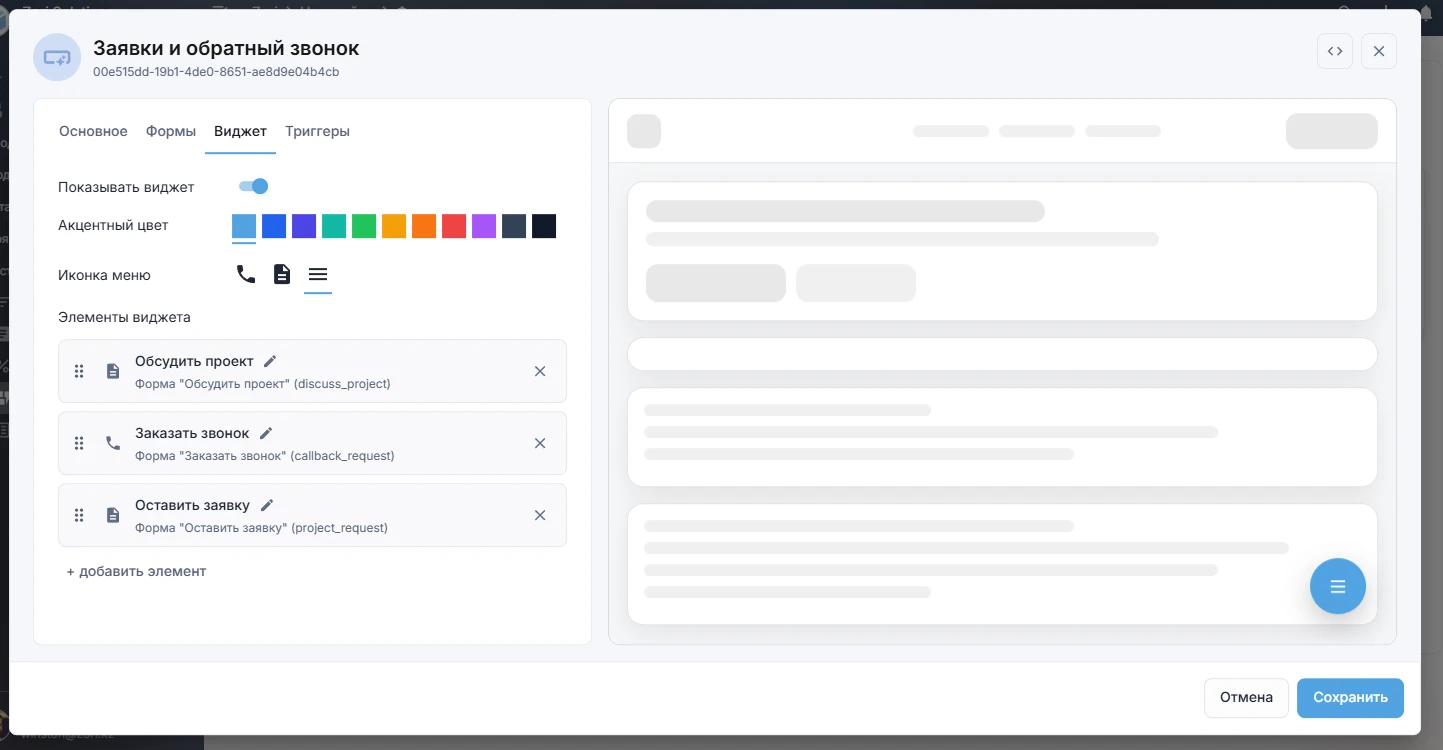
Перейдите на вкладку Виджет и включите опцию Показывать виджет.
После этого станут доступны настройки виджета.
На этой вкладке можно:
- включить или отключить виджет;
- выбрать формы, которые будут доступны через виджет;
- задать акцентный цвет;
- настроить иконку виджета;
- изменить порядок форм в меню;
- задать названия и иконки пунктов меню.
Виджет с одной формой
Это самый простой и самый частый сценарий.
Если в список форм виджета добавлена только одна форма, при нажатии на виджет она сразу откроется на сайте.
В этом случае:
- меню выбора не показывается;
- иконка формы будет использоваться как иконка самого виджета;
- настройка Иконка меню не отображается.
Такой вариант хорошо подходит, если на сайте нужна одна основная форма, например:
- заказать звонок;
- оставить заявку;
- связаться с компанией.
Что можно настроить
Для виджета с одной формой обычно достаточно:
- выбрать саму форму;
- задать акцентный цвет;
- проверить иконку формы, которая будет использоваться как иконка виджета.
Если форма открывается через виджет сразу, без промежуточного меню, это значит, что виджет настроен на одну форму.
Виджет с несколькими формами
Если в виджет добавлено несколько форм, он начинает работать как кнопка с меню.
При нажатии на виджет сначала открывается список доступных форм. Посетитель выбирает нужный пункт, и после этого открывается соответствующая форма.
Такой вариант подходит, если вы хотите дать посетителю выбор между несколькими сценариями, например:
- заказать звонок;
- оставить заявку;
- задать вопрос;
- записаться на консультацию.
Что можно настроить
Для виджета с несколькими формами можно настроить:
- список форм, которые будут показываться в меню;
- порядок форм в меню;
- название каждого пункта;
- иконку каждого пункта;
- иконку меню - отдельную иконку самой кнопки виджета;
- акцентный цвет виджета.
Когда форм несколько, настройка Иконка меню отображается отдельно и отвечает именно за кнопку виджета, а не за отдельные пункты меню.
Акцентный цвет
Акцентный цвет определяет основной цвет виджета на сайте.
Обычно стоит выбирать цвет, который хорошо сочетается с дизайном сайта и при этом остается заметным на странице.
Лучше использовать цвет, который:
- не теряется на фоне сайта;
- заметен пользователю;
- соответствует фирменному стилю компании.
Если виджет плохо заметен, пользователи могут просто не обратить на него внимание.
Формы в виджете
Список форм для виджета настраивается отдельно.
Важно понимать, что:
- сначала формы должны быть добавлены во встраивание на вкладке Формы;
- только после этого их можно выбрать на вкладке Виджет;
- в виджет можно добавить не все формы встраивания, а только нужные.
Это удобно, если одно встраивание используется для нескольких форм, но через виджет вы хотите показывать только часть из них.
Например, одна форма может открываться по таймеру, а другая - только через виджет.
Иконки и названия
Для форм в виджете можно задать:
- название пункта меню;
- иконку пункта меню.
Если в виджете одна форма, ее иконка становится иконкой самого виджета.
Если форм несколько, появляется отдельная настройка Иконка меню, которая отвечает за кнопку виджета, а иконки форм используются только внутри меню.
Это позволяет сделать виджет более понятным и удобным для посетителя сайта.
Что нельзя настроить сейчас
На текущий момент у виджета есть и фиксированные параметры.
Сейчас нельзя:
изменить положение виджета на странице; перенести его в другой угол; настроить произвольное место отображения.
По умолчанию виджет показывается в правом нижнем углу страницы с небольшим отступом.