
Создание физического лица или компании
В ZoriCRM люди и компании ведутся отдельно — как справочник сущностей, которые позже можно привязывать к сделкам (например, как клиента).
Создать физическое лицо или компанию можно тремя способами:
- из раздела Люди и компании (через список)
- прямо из сделки — из поля выбора клиента или контактных лиц
- по нажатию на ”+” в правом верхнем углу экрана - кнопка быстрого создания сущностей
Создание физического лица
- Откройте Люди и компании → Физические лица
- Нажмите кнопку Добавить над таблицей
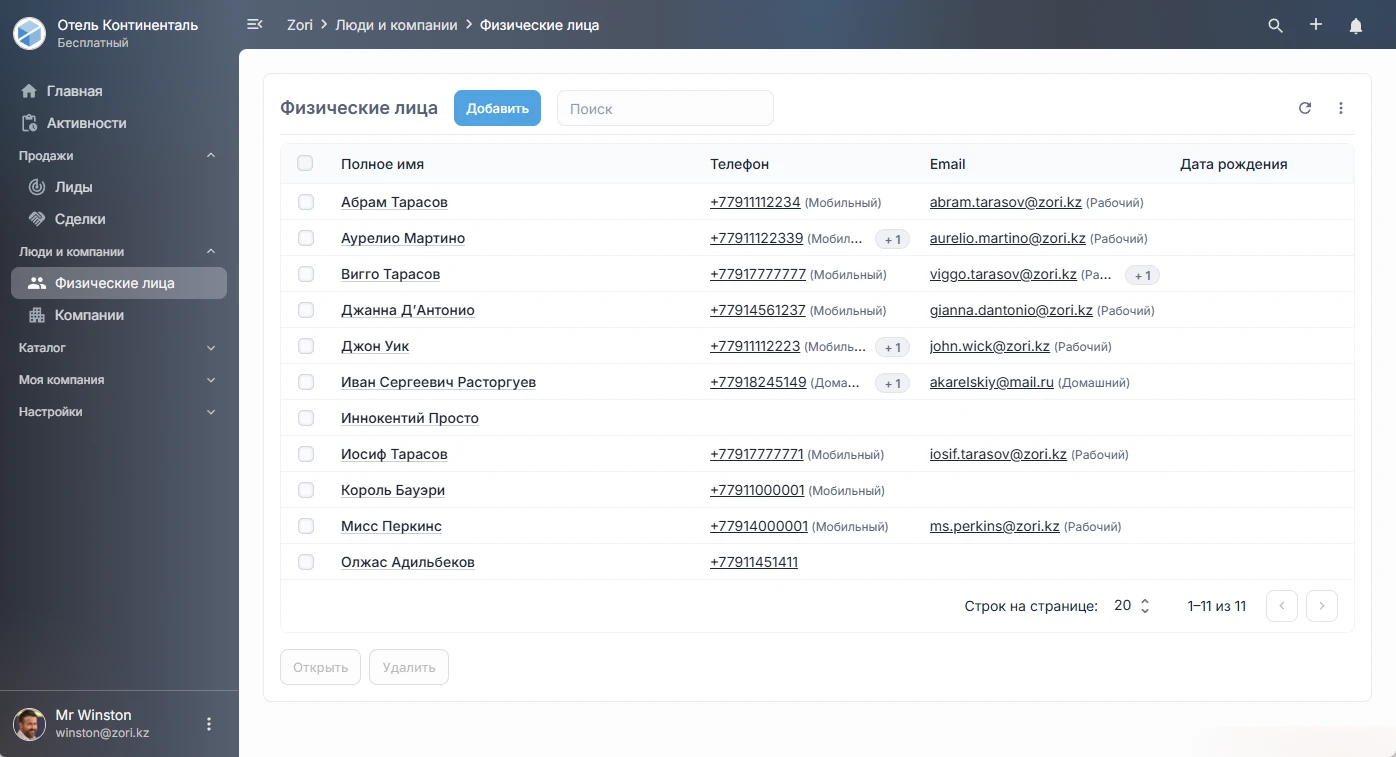
Откроется карточка создания физического лица в виде модального окна с вкладками.
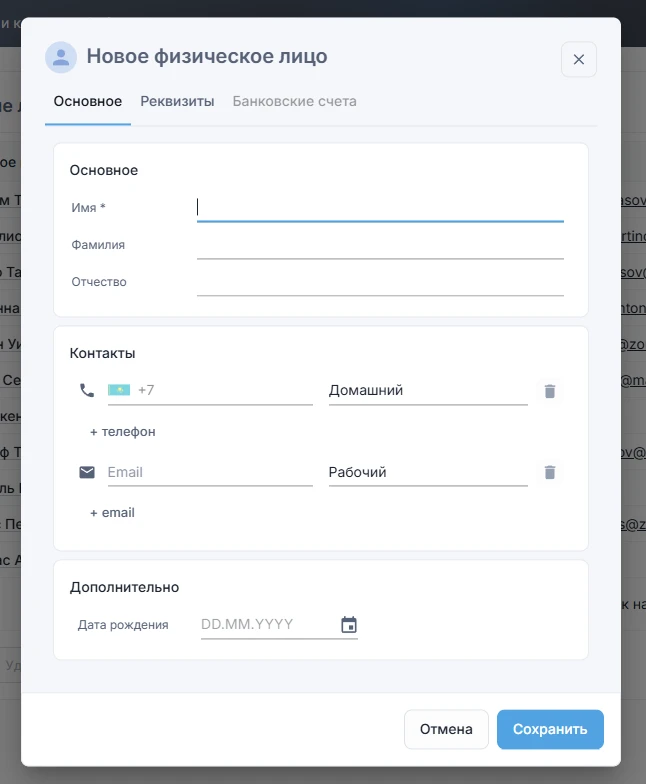
Вкладка «Основное»
Здесь указываются основные данные:
- Имя (обязательное поле)
- Фамилия
- Отчество
- Дата рождения (необязательно)
- Блок Контакты:
- один или несколько телефонов (с типом: мобильный/рабочий/домашний и т.п.)
- один или несколько email (с типом: рабочий/личный и т.п.)
Нажмите Сохранить — карточка закроется, а список физических лиц обновится автоматически.
Вкладка «Реквизиты» (если нужно для документов)
На вкладке Реквизиты можно заполнить данные, которые могут подставляться в формируемые документы по сделкам, например:
- ИИН
- Ф.И.О.
- Адрес
- Телефон
Если указан ИИН, он будет отображаться в карточке физического лица под именем — чтобы был “на виду”.
Создание компании
- Откройте Люди и компании → Компании
- Нажмите кнопку Добавить над таблицей
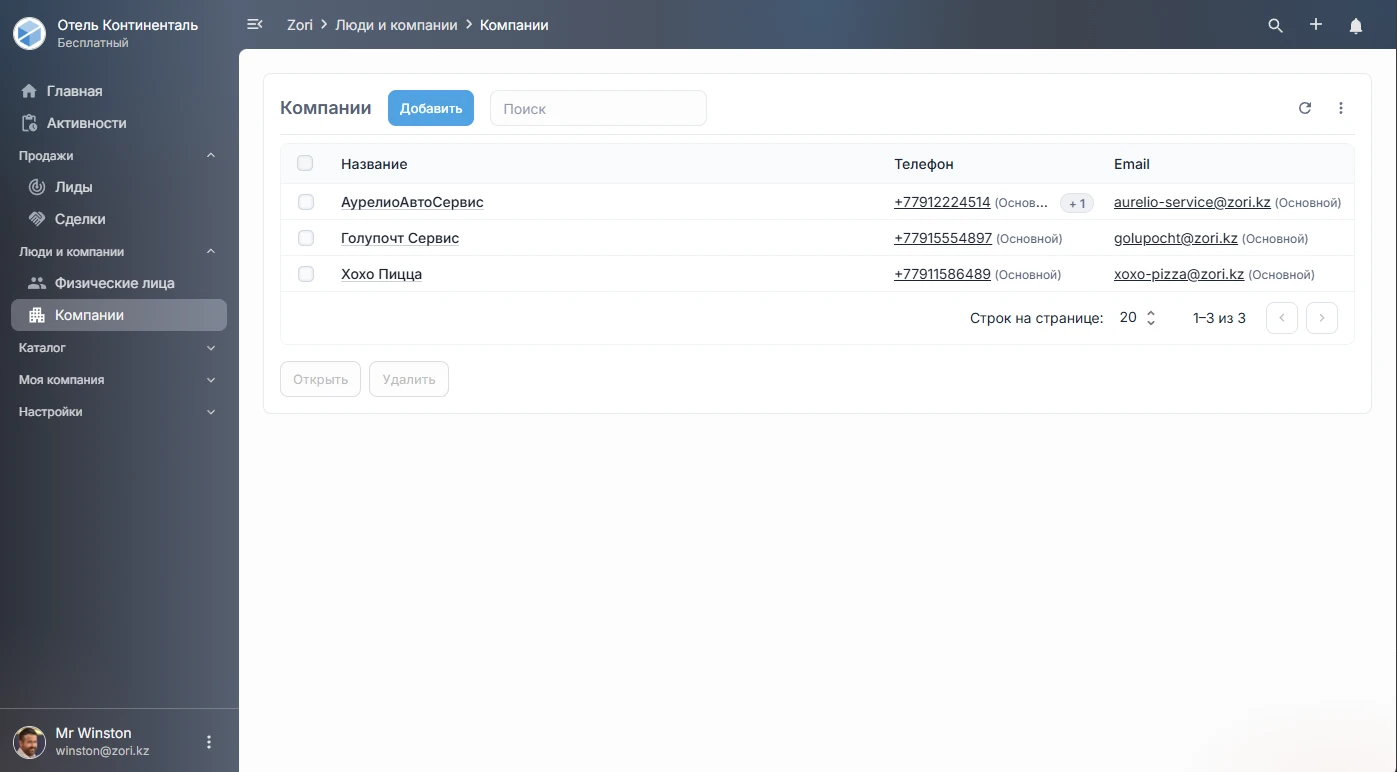
Откроется карточка создания компании в виде модального окна с вкладками.
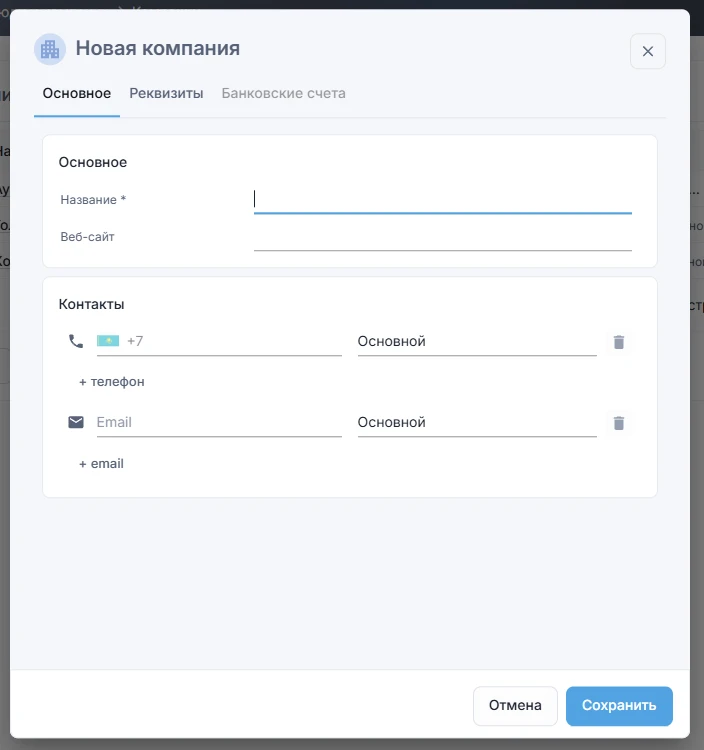
Вкладка «Основное»
- Название (обязательное поле) — короткое отображаемое имя (не обязательно юридическое)
- Веб-сайт (необязательно)
- Блок Контакты:
- телефоны (с типом)
- email (с типом)
Нажмите Сохранить — карточка закроется, список компаний обновится автоматически.
Вкладка «Реквизиты» компании
На вкладке Реквизиты можно выбрать тип организации:
- ИП
- Юр. лицо
После выбора система предложит соответствующий набор реквизитов (например, для юр. лица — БИН и полное наименование).
Типы телефонов и email
Названия типов контактов (например, “Рабочий”, “Личный”, “Мобильный”) можно настроить в справочниках:
Настройки → Справочники → Типы контактов
Проверка похожих записей
Если при просмотре или изменении данных система обнаружит возможные дубликаты, в карточке появится сообщение:
- «Найдены похожие физ. лица»
- или «Найдены похожие компании»
По нажатию откроется список найденных совпадений, откуда можно перейти в карточки.
Минимальный вариант для быстрого старта
Чтобы продолжить работу в системе, достаточно заполнить только:
- Имя для физического лица
- Название для компании
Контакты и реквизиты можно добавить позже.