Документы сделки
В ZoriCRM вы можете формировать документы прямо из сделки (например, коммерческое предложение и счёт на оплату). Документ создаётся на основе данных сделки, клиента и реквизитов сторон.
Перед созданием документов
Чтобы стандартные шаблоны документов заполнялись корректно, заранее проверьте:
- Реквизиты вашей компании. Заполните реквизиты своей компании — они подставляются в шапку и реквизитные блоки документов. В меню Моя компания -> Профиль, вкладка Реквизиты.
- Банковские счета вашей компании (важно для счёта). Для шаблона “Счёт на оплату” нужно завести хотя бы один банковский счёт вашей компании — его данные подставляются в документ. В меню Моя компания -> Профиль, вкладка Банковские счета.
- Реквизиты клиента. Заполните реквизиты в карточке физического лица или компании (ИИН/БИН, адрес и т.д.), которые выступают клиентом сделки, чтобы они корректно попали в документ.
Реквизиты вашей компании и банковские счета обычно заполняются один раз и дальше используются во всех документах. Реквизиты клиентов заполняются по мере добавления новых физических лиц и компаний.
Где находятся документы
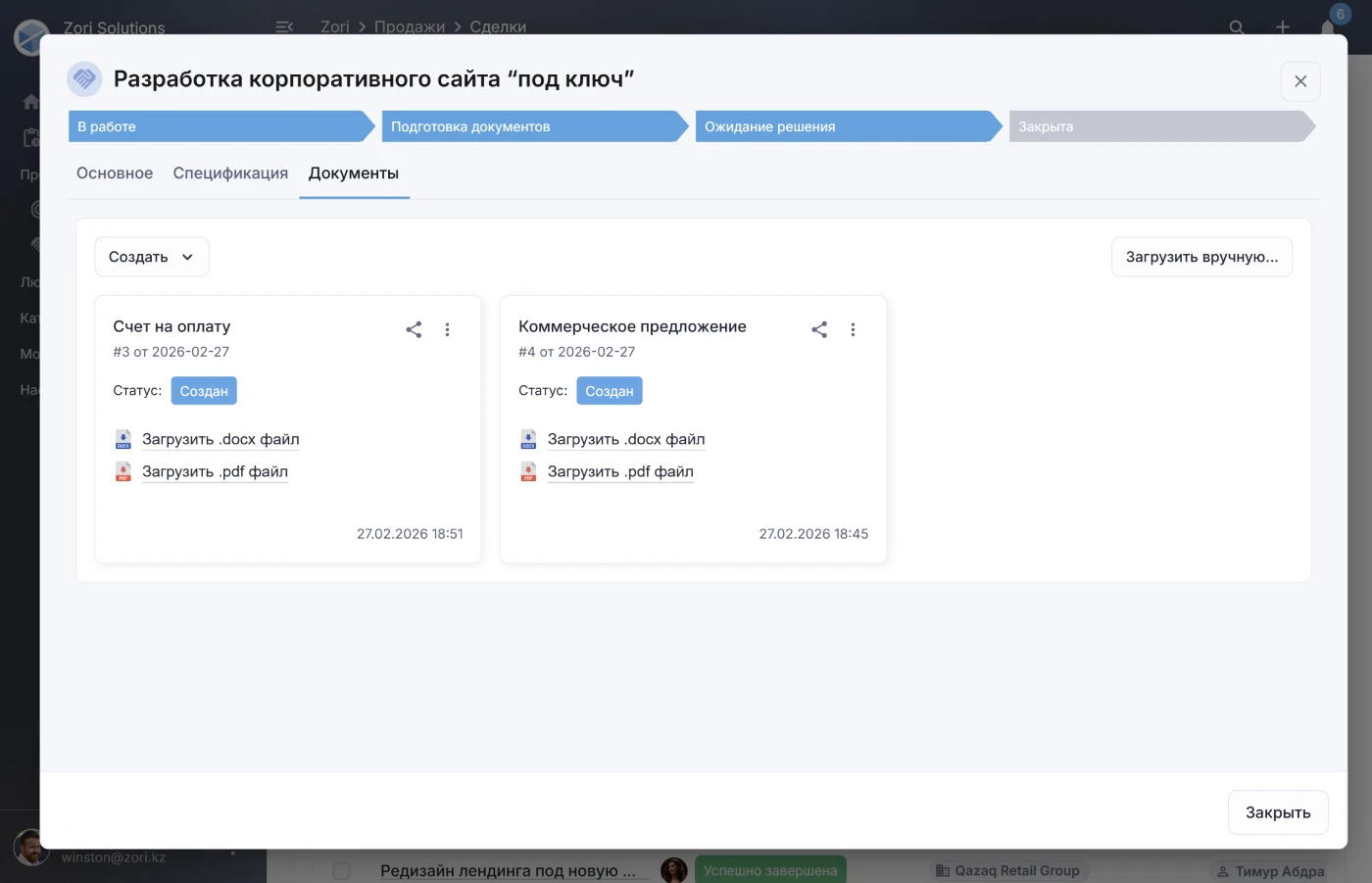
Откройте сделку и перейдите на вкладку Документы.
Создание документа
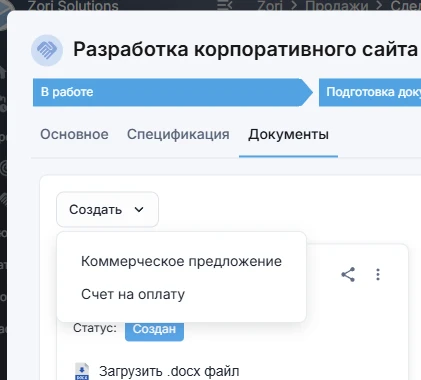
На вкладке Документы нажмите кнопку Создать. Откроется меню со списком доступных шаблонов. По умолчанию доступны:
- Коммерческое предложение
- Счёт на оплату
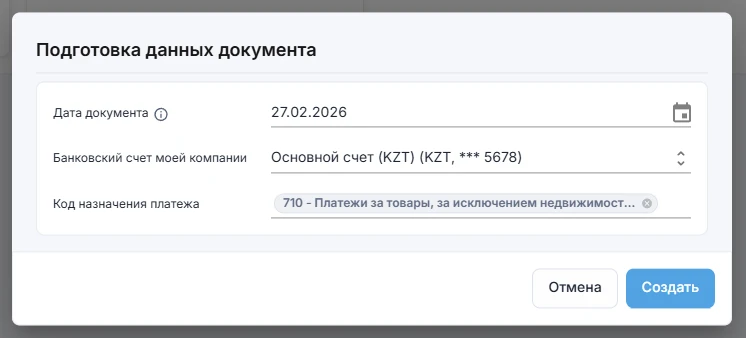
Выберите нужный шаблон — откроется диалог с параметрами документа и подтверждением создания.
Помимо создания документов из шаблонов, на вкладке Документы можно нажать Загрузить вручную и прикрепить готовый файл. Такие документы отображаются в общем списке и помечаются как загруженные вручную.
Параметры документа
Коммерческое предложение
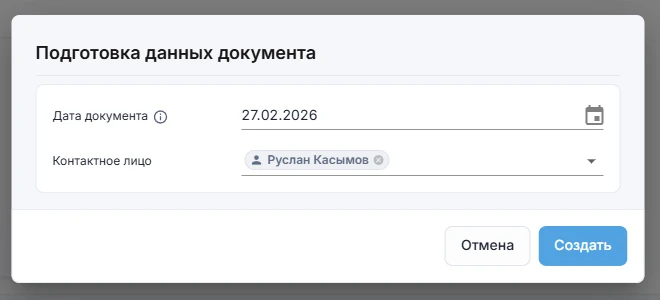
Перед созданием указываются:
- Дата документа — по умолчанию текущая дата в часовом поясе компании
- Контактное лицо (необязательно) — по умолчанию подставляется первое контактное лицо из сделки (на чьё имя формируется КП)
Счёт на оплату
Перед созданием указываются:
- Дата документа — по умолчанию текущая дата
- Код назначения платежа - выбор из справочника КНП
- Банковский счёт — появляется, если у вашей компании несколько счетов (по умолчанию подставляется счёт, помеченный как Основной)
Что будет в документе и откуда берутся суммы
Документы формируются на основе данных сделки и спецификации.
- Валюта задаётся в сделке на вкладке Основное и применяется к спецификации.
- Если в спецификации добавлены товары/услуги, сумма сделки считается из спецификации, а ручное редактирование суммы в “Основное” становится недоступным.
Документ можно создать даже с пустой спецификацией, но в стандартных шаблонах это обычно приводит к пустым таблицам и нулевым суммам.
Где появляется созданный документ
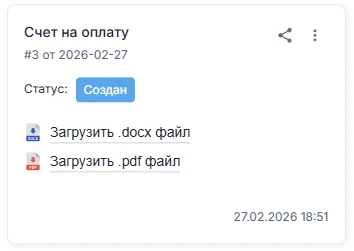
После создания документ появляется на вкладке Документы в виде мини-карточки с основной информацией.
Для документа доступны действия:
- изменить статус документа
- Поделиться… (публичная ссылка)
- меню действий: Создать задачу, Удалить
Документ генерируется сразу в двух форматах: PDF и DOCX — и становится доступен сразу после создания.
Как поделиться документом
Нажмите Поделиться…
В диалоге нажмите Открыть доступ по ссылке
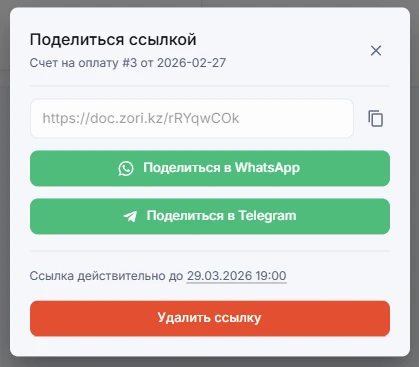
Скопируйте ссылку на опубликованный документ или выберите способ отправки:
- Поделиться в WhatsApp ссылкой
- Поделиться в Telegram ссылкой
Откроется выбранное приложение с подготовленным сообщением и ссылкой — останется выбрать контакт и отправить.